
 Kağıt Lekelenmiş / Yazdırılan Yüzey Çizilmiş
 Kağıt Lekelenmiş
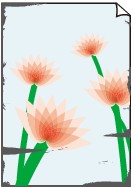 |
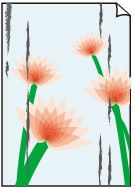 |
|
Kenarlar Lekelenmiş |
Yüzey Lekelenmiş |

Yazdırılan Yüzey Çizilmiş

-
Kontrol 1 Kağıt ve baskı kalitesi ayarlarını denetleyin.
-
Kontrol 2 Kağıt türünü kontrol edin.
-
Yazdırdığınız materyale uygun kağıt kullandığınızdan emin olun.
-
Kenarlıksız yazdırma için, kenarlıksız yazdırmaya uygun bir kağıt kullanın.
Kullandığınız kağıt kenarlıksız yazdırma için uygun değilse kağıdın üst ve alt kenarlarında baskı kalitesi düşebilir.
-
-
Kontrol 3 Kağıdı yüklemeden önce kıvrımı düzeltin.
Photo Paper Plus Semi-gloss kullanıldığında, sayfa kıvrılmışsa bile, bu durumda bir kerede bir sayfa yükleyin. Düzleştirmek için kağıdın ters yönde rulo yapılması kağıt yüzeyinde çatlaklara neden olarak baskı kalitesini düşürebilir.
Kullanılmamış kağıdı ambalajına geri koymanızı ve düz şekilde saklamanızı öneririz.
-
Düz Kağıt
Kağıdı ters çevirin ve diğer tarafına yazdırmak için yeniden yükleyin.
Kağıdı üst besleme üzerinde uzun süreli olarak bırakmak kağıdın kıvrılmasına sebep olabilir. Bu durumda kağıdı diğer yüzü yukarı bakacak şekilde yükleyin. Bu, sorunu çözebilir.
-
Diğer Kağıtlar
Kağıdın köşelerindeki kıvrılmanın yüksekliği 3 mm / 0,1 inç'ten (A) fazlaysa, kağıt lekelenebilir veya düzgün yüklenemeyebilir. Kağıt kıvrımını düzeltmek için aşağıdaki yönergeleri uygulayın.
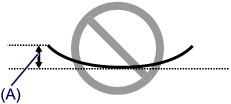
-
Kağıdı, aşağıda gösterildiği gibi kıvrılmanın aksi yönüne doğru rulo haline getirin.
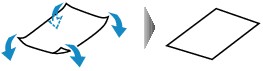
-
Kağıdın şimdi düz olup olmadığını kontrol edin.
Kıvrılmışken düzeltilen kağıtları tek tek yazdırmanızı öneriyoruz.
-
 Not
Not-
Kağıt türüne bağlı olarak, kağıt kıvrılmamış olsa bile lekelenebilir veya düzgün yüklenemeyebilir. Yazdırmadan önce, kağıdı en fazla 3 mm / 0,1 inç (B) yükseklikte dışa doğru kıvırmak için aşağıdaki yönergeleri uygulayın. Bu yazdırma kalitesini arttırabilir.
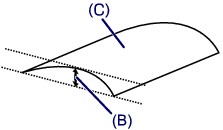
(C) Yazdırma tarafı
Dışa doğru kıvrılan kağıtları tek tek beslemenizi öneririz.
-
-
Kontrol 4 Yazıcıda kağıt yıpranmasını engelleme ayarını seçin.
Kağıt yıpranmasını engelleme ayarı seçildiğinde yazıcı kafası ile kağıt arasındaki boşluk artar. Ortam türü kağıtla aynı olacak şekilde ayarlanmış olmasına rağmen kağıdın aşındığını fark ederseniz, işletim panelini kullanarak yazıcıyı bunu engelleyecek şekilde ayarlayın.
* Yazdırma tamamlandıktan sonra bu ayarı eski haline getirin. Aksi takdirde, sonraki yazdırma işlerine uygulanacaktır.
GİRİŞ (HOME) düğmesine basın, Çeşitli ayarlar (Various settings), Aygıt ayarları (Device settings) ve Yazdırma ayarları (Print settings) öğelerini seçin ve Kağıt aşınmasını önle (Prevent paper abrasion) ayarını AÇIK (ON) duruma getirin.
-
Kontrol 5 25 mm kenar boşluklarına sahip bir kağıt boyutu belirtin.
Yazdırma yüzeyinin üst veya alt kenarı çizilmiş veya lekelenmişse, geniş kenar boşlukları (25 mm kenar boşlukları) olan bir kağıt boyutuyla yazdırın.
Photo Paper Pro Premium Matte PM-101 veya Matte Photo Paper MP-101 üzerine yazdırdığınızda 25 mm kenar boşluklu bir kağıt boyutuyla veya 10 x 15 cm (4" x 6") boyutuyla yazdırmanızı öneriyoruz.
-
Kontrol 6 Önerilen yazdırma alanının dışına yazdırma yapmayın.
Kağıdın önerilen yazdırma alanının dışına yazdırıyorsanız, kağıdın alt kenarına mürekkep bulaşabilir.
Uygulama yazılımını kullanarak belgeyi yeniden boyutlandırın.
-
Kontrol 7 Kağıt besleme silindiri kirli mi?
Kağıt besleme silindirini temizleyin.
 Kağıt Besleme Silindirini TemizlemeNot
-
Kağıt besleme silindirinin temizlenmesi aşınmaya neden olacağından, bu işlemi yalnızca gerekli olduğunda yapın.
-
-
Kontrol 8 Yazıcının içi kirli mi?
Çift taraflı yazdırma sırasında yazıcının iç tarafı mürekkeple lekelenebilir ve çıktıların lekelenmesine de neden olabilir.
Yazıcının içini temizlemek için alt plaka temizleme işlemini gerçekleştirin.
Yazıcının İç Kısmını Temizleme (Alt Plaka Temizliği)Not-
Yazıcının içine mürekkep bulaşmasını engellemek için, doğru kağıt boyutunu ayarladığınızdan emin olun.
-
-
Kontrol 9 Yazdırma aralığını artırın.
Yazdırma aralığının artırılması, yazdırılan yüzeyin kurumasını sağlar, kağıdın kirlenmesini ve çizilmesini engeller.
GİRİŞ (HOME) düğmesine basın, Çeşitli ayarlar (Various settings), Aygıt ayarları (Device settings) ve Gelişmiş kağıt ayarları (Advanced paper settings) seçeneklerini belirleyin. Bir ortam türü belirleyin, Sayfalar arasında duraklat (Pause between pages) öğesini seçin ve bir aralık ayarı seçin.
Not-
Alternatif olarak, GİRİŞ (HOME) düğmesine basın,
 öğesini seçin ve Sayfalar arasında duraklat (Pause between pages) ekranını görüntülemek için Üst besleme kağıt bilgileri (Top feed paper information) üzerindeki Gelişmiş (Advanced) öğesini seçin.
-
